
ทุกรายวิชามีหน้าข้อมูลของตัวเอง และอ่านแผนการศึกษาของนักศึกษาได้
รายวิชาในหลักสูตร BIR ทุกวิชามีหน้าข้อมูลของตัวเองแล้ว หากบันทึกแผนการศึกษาไว้ หน้ารายวิชาจะอ่านแผนนั้นและบอกว่าวิชานี้อยู่ตรงไหนสำหรับนักศึกษาคนนั้น บริการวางแผนการศึกษายังช่วยให้ลองเปลี่ยนแผนดูผลก่อนตัดสินใจจริงได้ด้วย
ภาพหน้าจอในประกาศนี้ใช้ข้อมูลนักศึกษาสมมติ รุ่น 67 อยู่ชั้นปีที่ 3 ภาคการศึกษาที่ 1 เลือกวิชาโทธรรมาภิบาลและการศึกษาข้ามชาติ และยังไม่ผ่านวิชา PI280 จึงเห็นได้ว่าลำดับวิชาที่ต้องเรียนต่อเนื่องกันส่งผลถึงการสำเร็จการศึกษาอย่างไร
สิ่งที่เพิ่มเข้ามา
- หน้าข้อมูลของทุกรายวิชา รวมถึงวิชาศึกษาทั่วไป เช่น TU105 EL105 และ LAS101
- กล่อง "แผนการศึกษาของท่าน" ในหน้ารายวิชา ซึ่งอ่านแผนการศึกษาที่บันทึกไว้
- ตัวกรองวิชาโทและตัวกรองตามแผน แผนผังวิชาที่ต้องผ่านก่อน และการเปรียบเทียบสองวิชาในแค็ตตาล็อกรายวิชา
- เครื่องมือรายภาคการศึกษาในบริการวางแผน ได้แก่ การวัดผล เส้นทางวิกฤต "ถ้าเลื่อนวิชานี้ออกไป" และแผนทางเลือก
- ลิงก์อ่านอย่างเดียวสำหรับส่งแผนให้อาจารย์ที่ปรึกษา และปุ่มส่งอีเมลถึงสำนักงานโครงการ BIR เกี่ยวกับแผน
ส่วนต่าง ๆ เชื่อมกันอย่างไร
หาหน้ารายวิชา
ทุกรายวิชามีหน้าอยู่ที่ /student-life/course-reviews/ ตามด้วยรหัสวิชา เช่น /student-life/course-reviews/PI380 พิมพ์รหัสวิชา เช่น PI380 ในช่องค้นหาของเว็บไซต์ ระบบจะพาไปที่หน้านั้นทันที
วิชานอกแค็ตตาล็อก PI เช่น TU105 EL105 และ LAS101 ก็มีหน้า โดยแสดงข้อมูลจากหลักสูตร ได้แก่ หน่วยกิต วิชาที่ต้องเรียนก่อน ภาคการศึกษาที่แผนแนะนำ และหมวดที่วิชานั้นนับหน่วยกิต
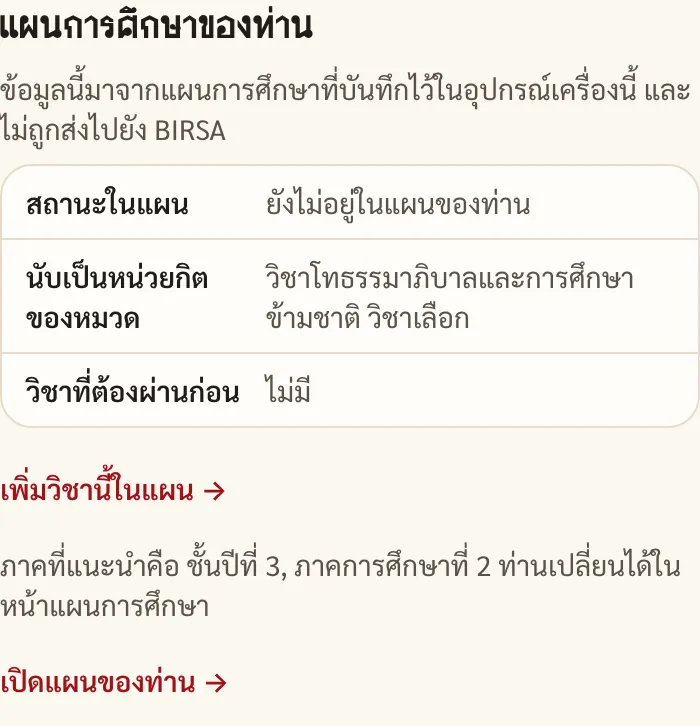
หากเบราว์เซอร์บันทึกแผนการศึกษาไว้ หน้ารายวิชาจะมีกล่อง "แผนการศึกษาของท่าน" ซึ่งบอกว่า
- ผ่านวิชานี้แล้วหรือวางแผนไว้แล้ว
- วิชานี้นับเป็นหน่วยกิตหมวดใด รวมถึงส่วนใดของวิชาโท
- แผนครอบคลุมวิชาที่ต้องเรียนก่อนครบหรือยัง
- ลิงก์ "เพิ่มวิชานี้ในแผน"
- ถ้าวิชานี้อยู่ในแผนแล้ว การเลื่อนไปอีกหนึ่งภาคการศึกษากระทบการสำเร็จการศึกษาอย่างไร
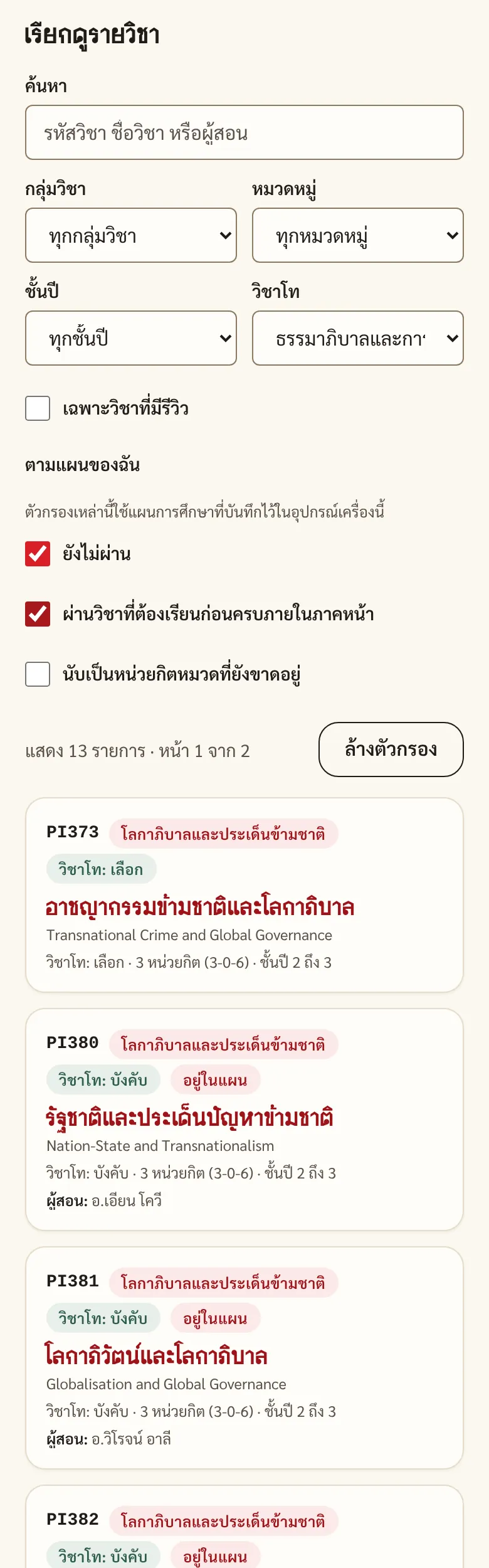
กรองรายวิชาในแค็ตตาล็อก
แค็ตตาล็อกรายวิชามีตัวกรองใหม่สี่ตัว ตัวกรอง "วิชาโท" จำกัดรายการให้เหลือวิชาโทเดียว ส่วนตัวกรอง "ยังไม่ผ่าน" "ผ่านวิชาที่ต้องเรียนก่อนครบภายในภาคหน้า" และ "นับเป็นหน่วยกิตหมวดที่ยังขาดอยู่" อยู่ใต้หัวข้อ "ตามแผนของฉัน" และใช้แผนที่บันทึกไว้ ตัวกรองตามแผนจะปรากฏเมื่ออุปกรณ์นั้นบันทึกแผนไว้เท่านั้น
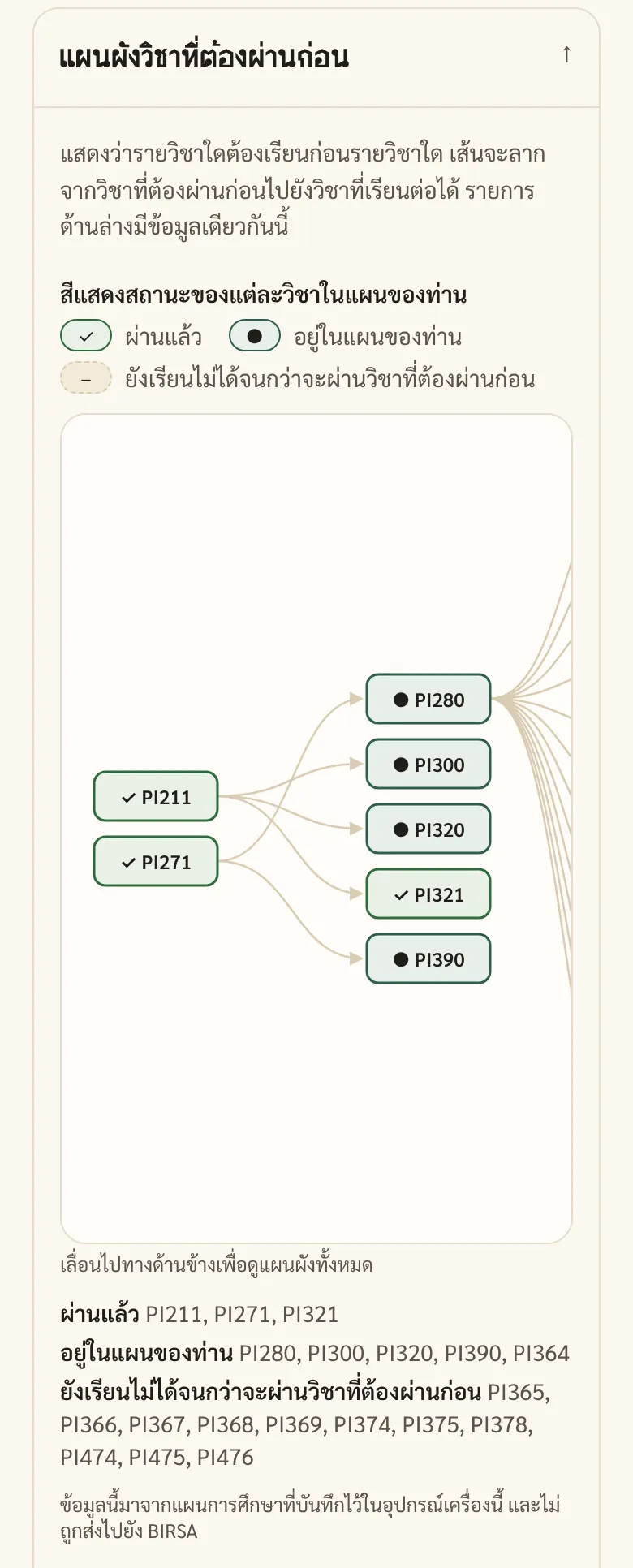
"แผนผังวิชาที่ต้องผ่านก่อน" ท้ายหน้าแค็ตตาล็อกแสดงว่าวิชาใดเป็นพื้นฐานของวิชาใด เมื่อมีแผนที่บันทึกไว้ สีจะบอกว่าแต่ละวิชาผ่านแล้ว อยู่ในแผน หรือยังเรียนไม่ได้ รายการใต้หัวข้อ "วิชาใดเป็นพื้นฐานของวิชาใด" มีข้อมูลเดียวกันเป็นตัวอักษร
จัดทำแผนการศึกษา
บริการนี้ใช้เวลาประมาณ 10 นาที เตรียมเลขรหัสนักศึกษาสองหลักแรก และใบแสดงผลการศึกษาหากเคยลงทะเบียนวิชานอกแผนมาตรฐาน
- เปิดวางแผนการศึกษาปริญญา BIR แล้วเลือก "เริ่มต้น"
- กรอกเลขรหัสนักศึกษาสองหลักแรก เช่น 67 แล้วเลือก "ดำเนินการต่อ"
- ตรวจหลักสูตรที่แสดงกับใบแสดงผลการศึกษา แล้วเลือก "ใช่ ตรงกับหลักสูตรของฉัน" และ "ดำเนินการต่อ" หากเลือก "ไม่ใช่ หรือไม่แน่ใจ" บริการจะส่งไปที่สำนักงานโครงการ BIR แทนการเดา
- ตรวจชั้นปีและภาคการศึกษา ระบบคำนวณจากรหัสนักศึกษา รุ่น 67 ในเดือนตุลาคม 2569 จะได้ "ชั้นปีที่ 3" และ "ภาคการศึกษาที่ 1" แก้ไขได้หากเคยลาพักการศึกษา เรียนซ้ำชั้น หรือใช้เวลานานกว่าแผนมาตรฐาน
- เลือกวิชาโท กลับมาเปลี่ยนภายหลังได้
- ที่หน้า "ตรวจสอบรายวิชาที่ระบบสันนิษฐาน" ยกเลิกเครื่องหมายหน้าวิชาที่ยังไม่ได้เรียน สอบไม่ผ่าน หรือเรียนวิชาอื่นแทน และกรอกหน่วยกิตวิชาเลือกเสรีที่ผ่านแล้ว
- หากบริการแสดงหน้า "ระบุว่ารายวิชาเหล่านี้คือวิชาใด" ให้เลือกวิชาที่เรียนจริงในแต่ละช่อง หรือเลือก "ยังไม่ได้ลงทะเบียนวิชานี้"
- ที่หน้า "แผนการศึกษาของท่าน" เลือก "กรอกรายวิชาที่ระบุชื่อไว้" เพื่อใส่วิชาที่แผนแนะนำระบุชื่อไว้ในแต่ละภาคการศึกษาที่เหลือ และวิชาบังคับของวิชาโท จากนั้นเปิดแต่ละภาคเพื่อเพิ่มวิชาที่เหลือ
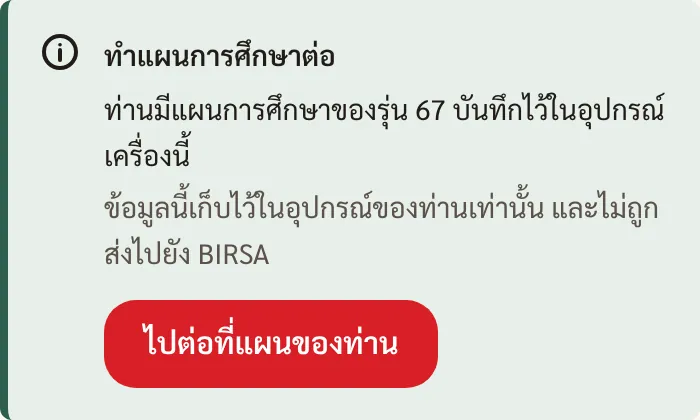
เมื่อกลับมาใช้บริการอีก หน้าแรกของบริการจะแสดง "ทำแผนการศึกษาต่อ" และพาไปยังแผนที่บันทึกไว้ในอุปกรณ์เครื่องนั้น
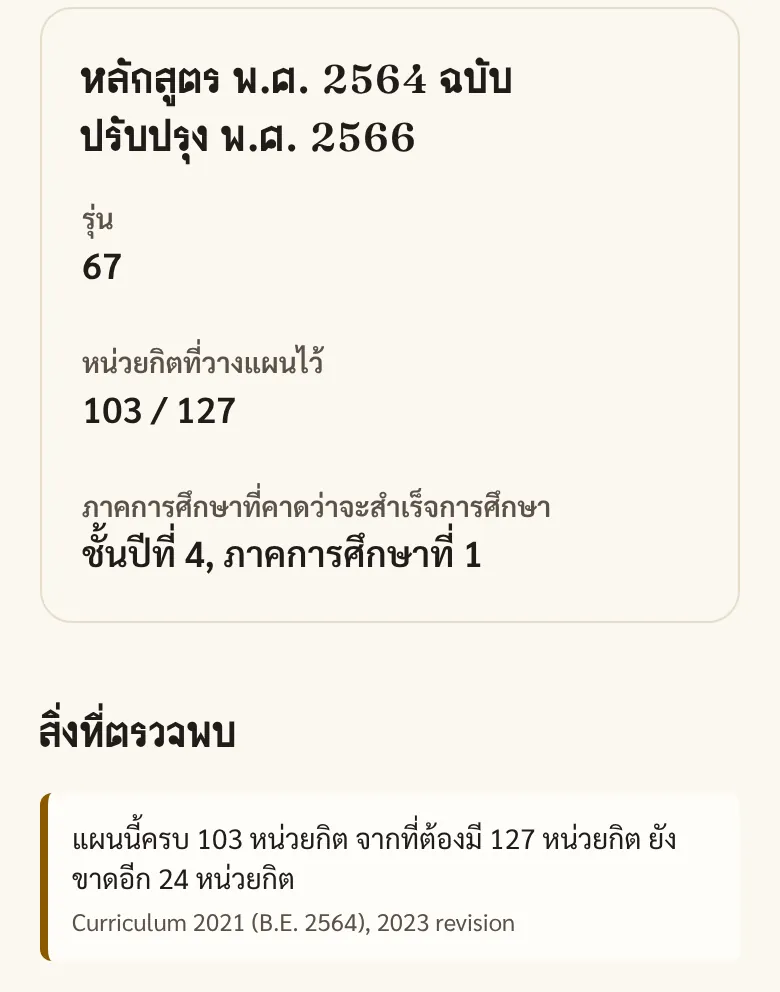
แต่ละภาคการศึกษาแสดงวิธีวัดผลของวิชาในภาคนั้น โดยใช้ข้อมูลการวัดผลที่ BIRSA มีบันทึกไว้ บรรทัดใต้ "ชั้นปีที่ 3, ภาคการศึกษาที่ 1" ในภาพด้านล่างบอกว่าวิชาใดมีสอบปลายภาค วิชาใดวัดผลจากงานทั้งหมด และวิชาใดยังไม่มีข้อมูล
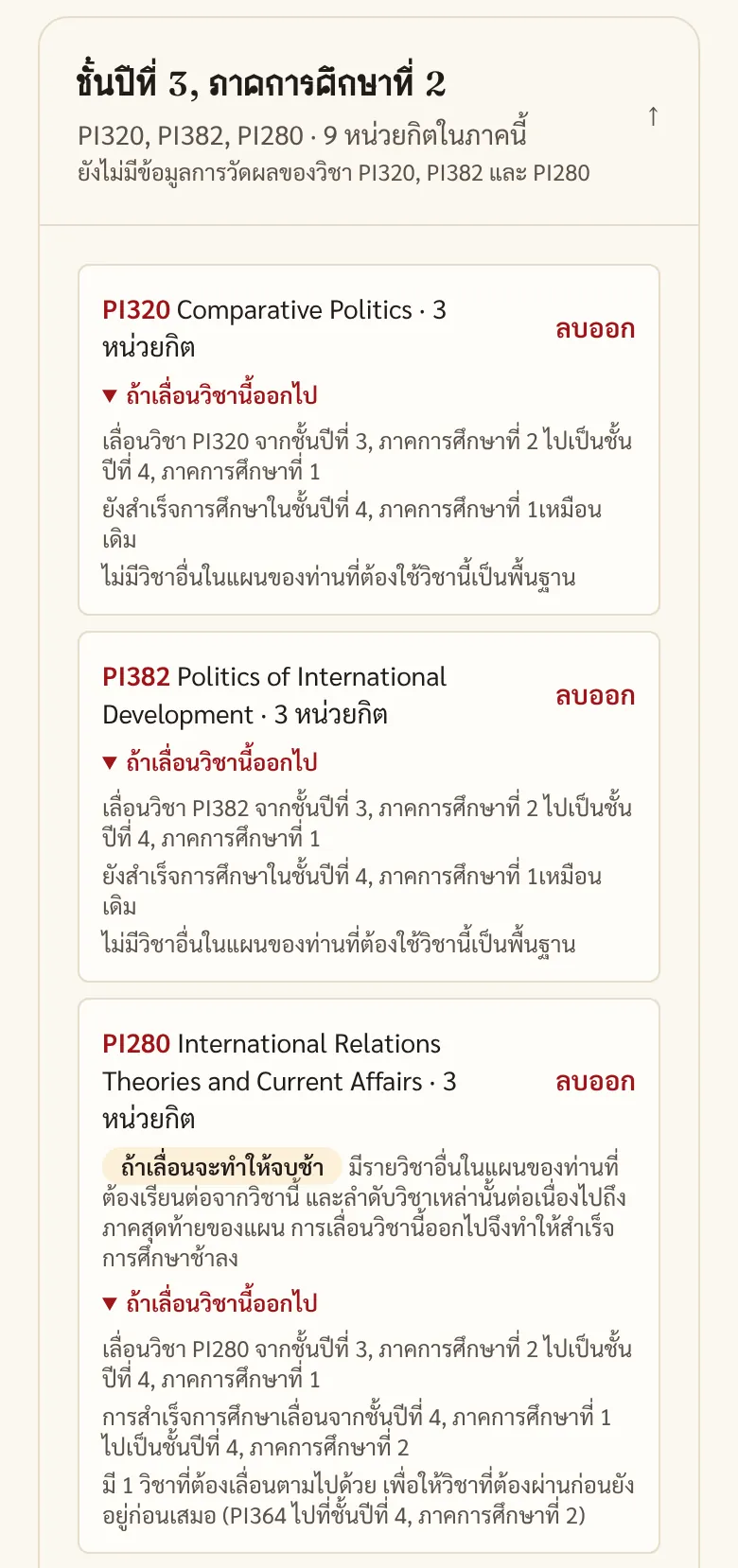
วิชาที่อยู่บนเส้นทางวิกฤตมีป้าย "ถ้าเลื่อนจะทำให้จบช้า" เพราะมีวิชาอื่นในแผนต้องเรียนต่อจากวิชานั้น และลำดับวิชาต่อเนื่องไปถึงภาคสุดท้าย การเลื่อนวิชานั้นออกไปจึงทำให้สำเร็จการศึกษาช้าลง
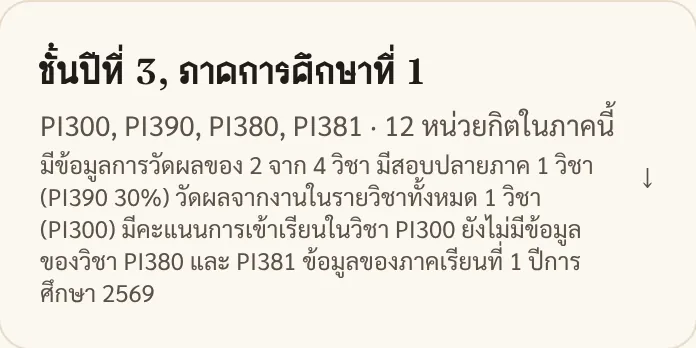
เมื่อภาคการศึกษามีช่องให้เลือกวิชาเอง เช่น วิชาเลือกในวิชาโท หัวข้อ "สิ่งที่ภาคการศึกษานี้ยังขาดอยู่" จะรวบรวมวิชาที่เลือกได้ วิชาเหล่านี้นับเข้าช่องนั้นตามหลักสูตรและวิชาโท และมีวิชาที่ต้องเรียนก่อนครบภายในภาคนั้น รายการเรียงตามความเหมาะกับแผน รีวิวไม่มีผลต่อลำดับ
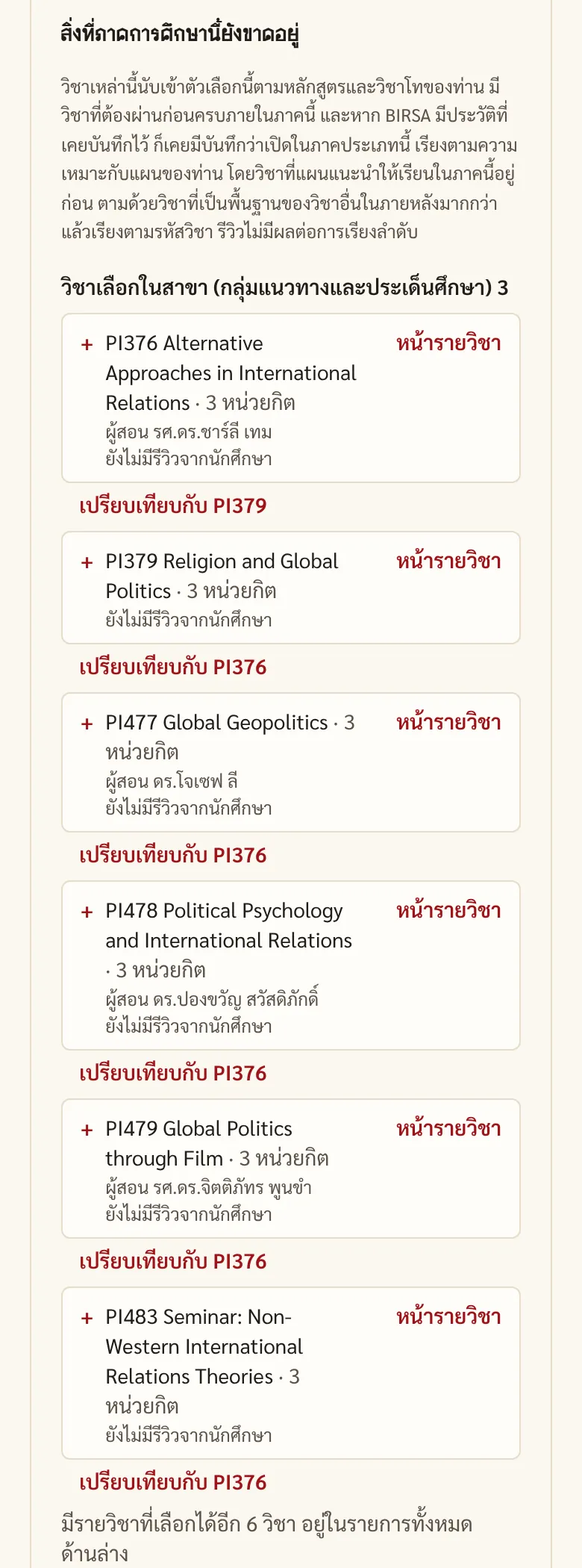
เพิ่มวิชาจากหน้ารายวิชา
- ค้นหารหัสวิชาในเว็บไซต์ หรือเปิดจากแค็ตตาล็อก
- อ่านกล่อง "แผนการศึกษาของท่าน" ซึ่งบอกว่าวิชานี้นับเป็นหน่วยกิตหมวดใด และแผนครอบคลุมวิชาที่ต้องเรียนก่อนหรือไม่
- เลือก "เพิ่มวิชานี้ในแผน" กล่องแนะนำภาคการศึกษาให้ และเปลี่ยนได้ในหน้าแผนการศึกษา
- ดูข้อความ "เพิ่มวิชาในแผนของท่านแล้ว" ที่ด้านบนของหน้าแผน หากไม่ได้ตั้งใจเพิ่ม ให้เลือก "ยกเลิกการเพิ่มวิชา"
เปรียบเทียบสองรายวิชา
- เปิดหน้ารายวิชาของวิชาใดวิชาหนึ่ง
- หาช่อง "เปรียบเทียบวิชา" ตามด้วยรหัสวิชา และ "กับอีกวิชาหนึ่ง" พิมพ์รหัสหรือชื่อวิชา แล้วเลือกวิชาที่สองจากรายการ
- เลือก "เปรียบเทียบ"
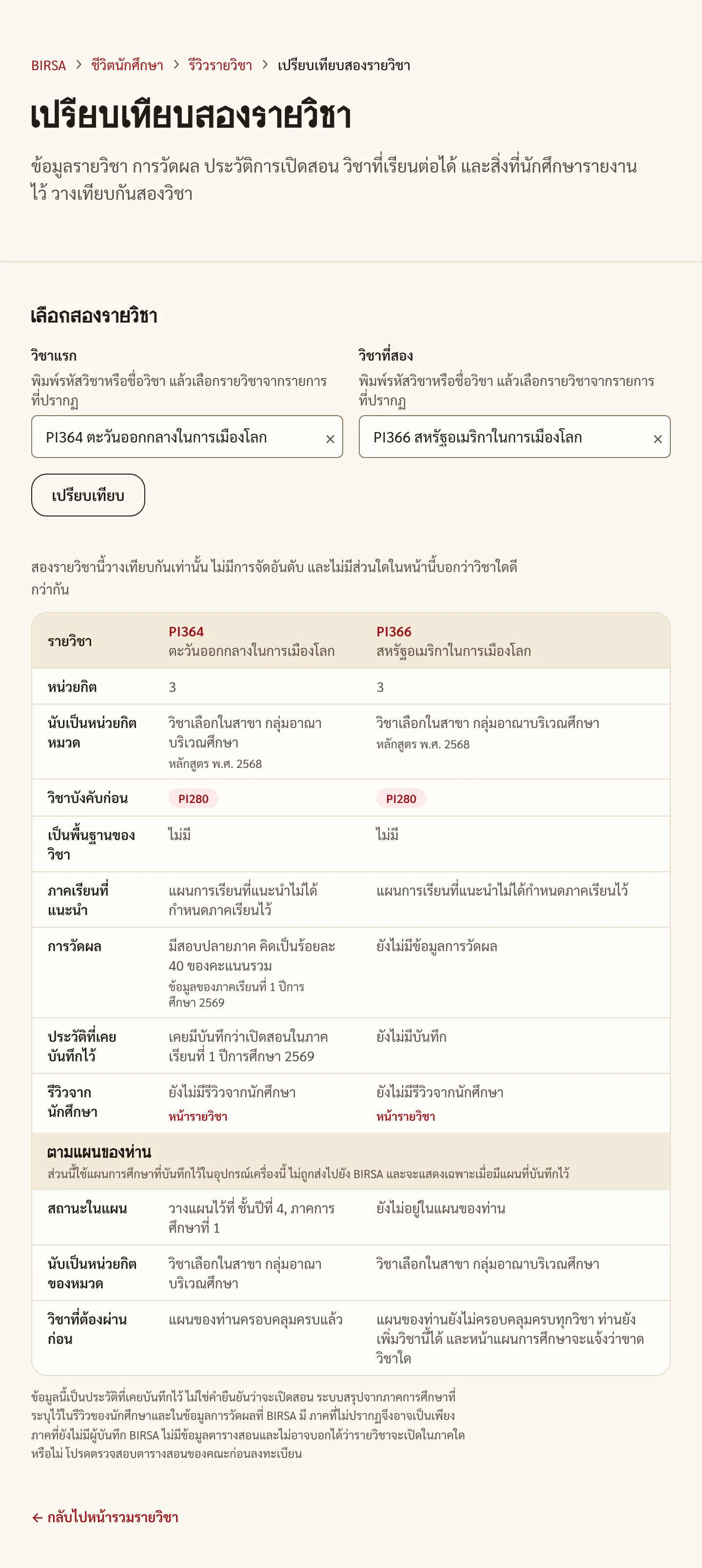
- อ่านสองวิชาเทียบกันในตารางเดียว ตารางมีหน่วยกิต หมวดที่นับ วิชาที่ต้องเรียนก่อน การวัดผล ภาคการศึกษาที่เคยเปิด และสิ่งที่นักศึกษารายงานไว้ ส่วน "ตามแผนของท่าน" จะปรากฏเมื่อมีแผนที่บันทึกไว้
หน้านี้ไม่จัดอันดับสองวิชา หากอยู่ในหน้าแผนการศึกษา ก็เริ่มได้จากลิงก์ "เปรียบเทียบกับ" ที่อยู่ข้างวิชาในรายการของแต่ละภาค
ลอง "ถ้าเลื่อนวิชานี้ออกไป" และการเปลี่ยนวิชาโท
- เปิดหน้าแผนการศึกษา แล้วเปิดภาคการศึกษาหนึ่ง
- ใต้ชื่อวิชา เลือก "ถ้าเลื่อนวิชานี้ออกไป" ข้อความจะบอกว่าวิชานั้นย้ายไปภาคใด การสำเร็จการศึกษาเลื่อนหรือไม่ และมีวิชาอื่นใดต้องเลื่อนตาม เพื่อให้วิชาที่ต้องเรียนก่อนยังอยู่ก่อนเสมอ
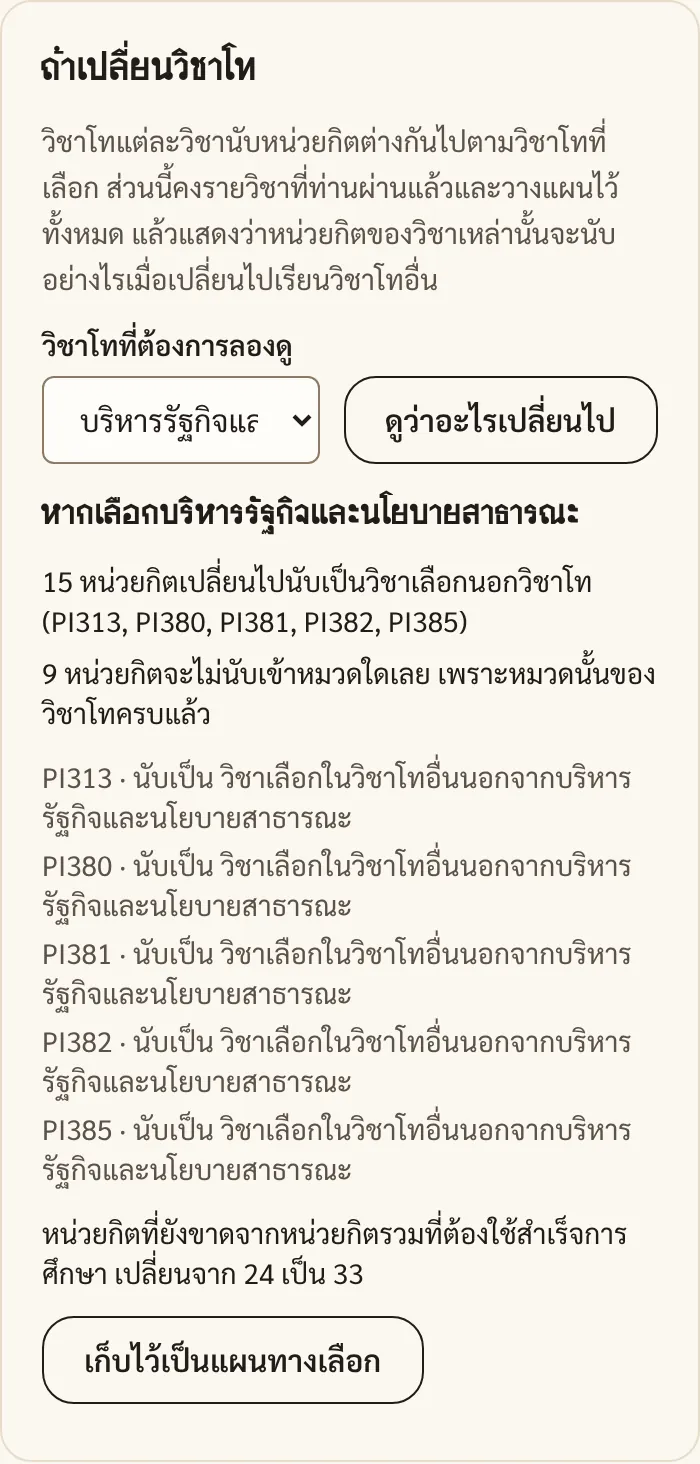
- เลื่อนลงไปที่ "แผนทางเลือก" แล้วหา "ถ้าเปลี่ยนวิชาโท"
- ที่ "วิชาโทที่ต้องการลองดู" เลือกวิชาโทอื่น แล้วเลือก "ดูว่าอะไรเปลี่ยนไป" ผลลัพธ์บอกว่าหน่วยกิตใดนับเหมือนเดิม หน่วยกิตใดเปลี่ยนเป็นวิชาเลือกนอกวิชาโท และยังขาดอีกกี่หน่วยกิต
- เลือก "เก็บไว้เป็นแผนทางเลือก" เพื่อบันทึกเป็นแผนที่มีชื่อในอุปกรณ์เครื่องนี้ ส่วน "ถ้าต้องไม่ได้เรียนในบางภาค" ใช้แบบเดียวกันสำหรับการไปแลกเปลี่ยนหรือลาพักการศึกษา
- ใต้ "แผนที่บันทึกไว้" เลือก "เทียบกับแผนปัจจุบัน" เพื่อวางสองแผนเทียบกัน
ส่งแผนให้อาจารย์ที่ปรึกษา หรือถามสำนักงานโครงการ BIR
- เปิดหน้าแผนการศึกษา แล้วเลื่อนไปที่ "ส่งต่อแผนนี้หรือสอบถามเกี่ยวกับแผนนี้"
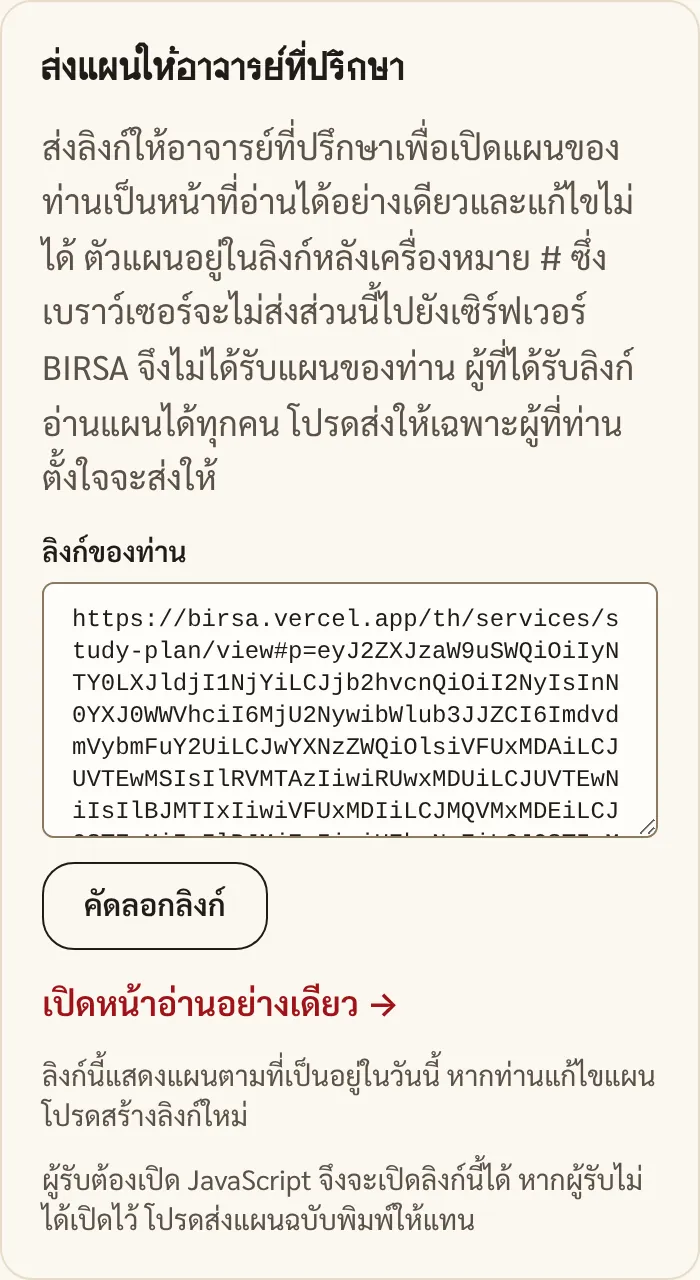
- ใต้ "ส่งแผนให้อาจารย์ที่ปรึกษา" เลือก "คัดลอกลิงก์" แล้วส่งลิงก์ให้อาจารย์ ลิงก์นี้เปิดแผนเป็นหน้าที่อ่านได้อย่างเดียวและแก้ไขไม่ได้
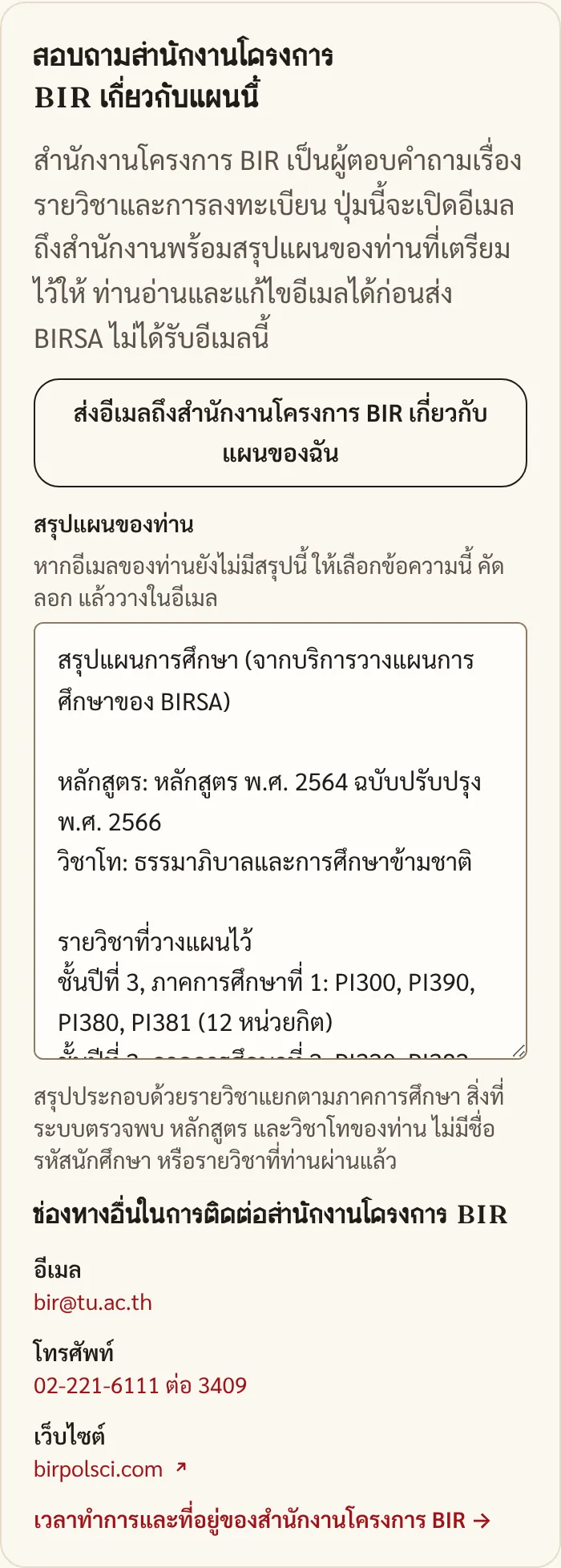
- ใต้ "สอบถามสำนักงานโครงการ BIR เกี่ยวกับแผนนี้" เลือก "ส่งอีเมลถึงสำนักงานโครงการ BIR เกี่ยวกับแผนของฉัน" แอปอีเมลจะเปิดข้อความถึง bir@tu.ac.th พร้อมสรุปแผน
- อ่านและแก้ไขอีเมลก่อนส่ง หากไม่มีสรุปแผนในอีเมล ให้คัดลอกจากช่อง "สรุปแผนของท่าน" ไปวาง
ตัวแผนอยู่ในลิงก์หลังเครื่องหมาย # เบราว์เซอร์ไม่ส่งส่วนนี้ไปยังเซิร์ฟเวอร์ BIRSA จึงไม่ได้รับแผน ผู้ที่ได้รับลิงก์อ่านแผนได้ทุกคน ควรส่งให้เฉพาะผู้ที่ตั้งใจจะส่งให้
สรุปแผนประกอบด้วยรายวิชาแยกตามภาคการศึกษา สิ่งที่ระบบตรวจพบ หลักสูตร และวิชาโท ไม่มีชื่อ รหัสนักศึกษา หรือรายวิชาที่ผ่านแล้ว
แผนอยู่ในเบราว์เซอร์ของนักศึกษาเท่านั้น
แผนการศึกษาเก็บไว้ในเบราว์เซอร์บนอุปกรณ์เครื่องนั้น BIRSA ไม่เก็บแผนไว้ หากต้องการลบ ให้เปิดหน้าแผนการศึกษา แล้วเลือก "ลบแผนการศึกษานี้" ใต้หัวข้อ "ลบแผนการศึกษาของท่าน" การลบนี้ล้างแผนทางเลือกอื่นที่บันทึกไว้พร้อมกันด้วย
ติดต่อใคร
สำนักงานโครงการ BIR ไม่ใช่ BIRSA เป็นผู้ประกาศวันลงทะเบียนและวันเพิ่ม-ถอนรายวิชาของ BIR โดยประกาศที่ birpolsci.com (เปิดในแท็บใหม่) และเฟซบุ๊ก BIR Program บริการวางแผนการศึกษาไม่ตรวจว่าวิชาจะเปิดสอนในภาคที่จัดไว้จริงหรือไม่
สำนักงานโครงการ BIR ยังตอบคำถามด้านวิชาการ ส่งอีเมลที่ bir@tu.ac.th หรือโทร 02-221-6111 ต่อ 3409